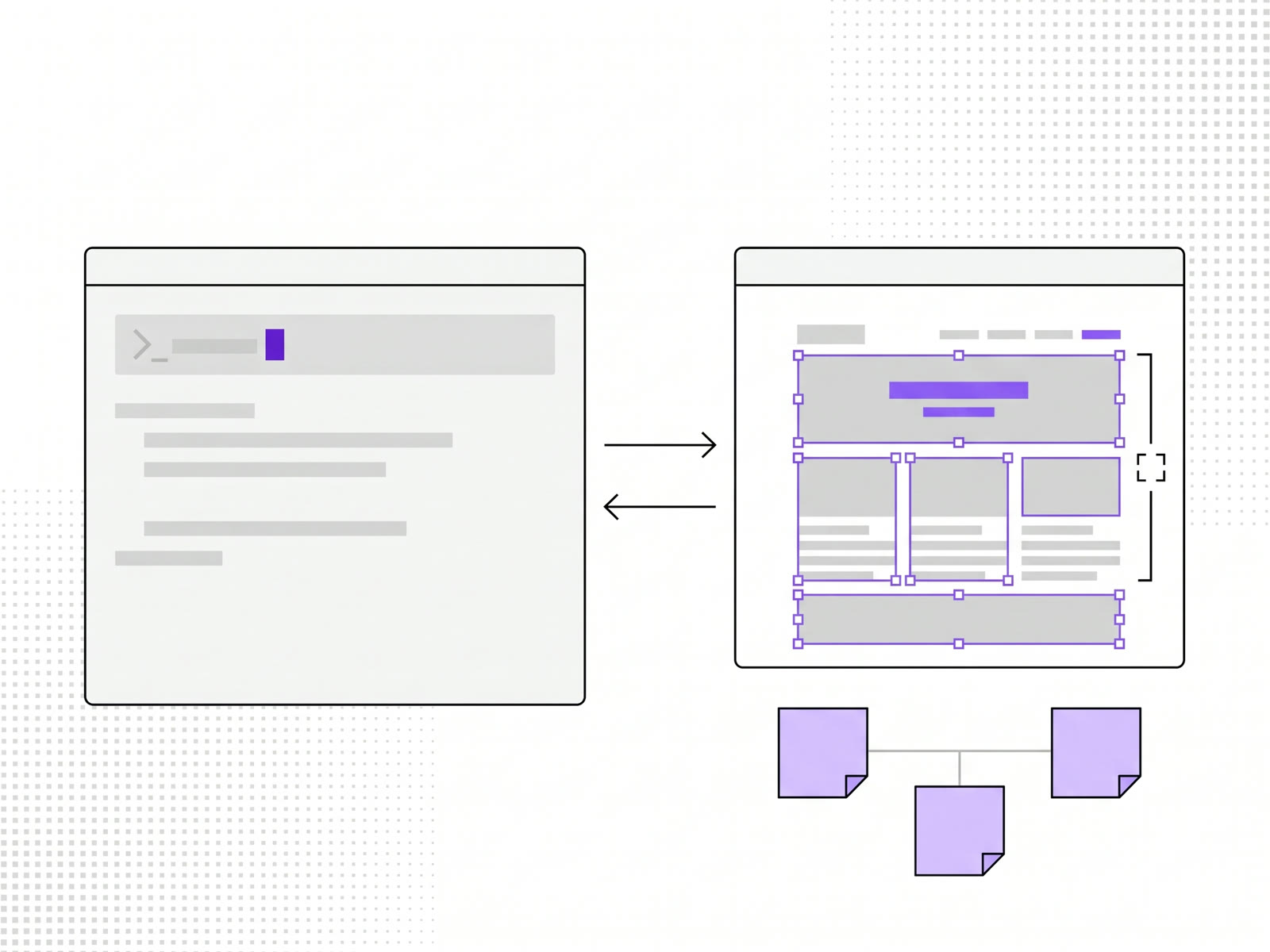
클로드 코드(Claude Code)는 피그마의 MCP 서버를 통해 피그마와 연결됩니다. 추가하는 명령어 하나, 브라우저 로그인 한 번이면 끝입니다. 그다음부터 클로드는 링크로 공유한 디자인을 읽을 수 있고, 파일 안에 디자인과 다이어그램을 직접 그려 넣을 수도 있습니다. 설정은 몇 분이면 됩니다. 정말 알아둘 가치가 있는 건 그다음에 무엇을 하느냐입니다.
저희는 이 연결을 세 가지 작업에 씁니다. 그중 하나로 이 블로그를 만들었습니다.
클로드 코드와 피그마를 연결하는 방법
2026년 11월 기준, 피그마 공식 안내에는 두 가지 방법이 있습니다.
- 피그마가 권장하는 플러그인 방식. 터미널에서 claude plugin install figma@claude-plugins-official 을 실행합니다. 서버 설정과 함께 자주 쓰는 작업을 위한 피그마 자체 스킬이 추가됩니다. 그다음 클로드 코드를 열고 /plugin 을 입력한 뒤, Installed 탭에서 figma를 선택해 로그인합니다. 브라우저 페이지가 열리면 Allow access를 클릭합니다.
- 수동 방식. claude mcp add --transport http figma https://mcp.figma.com/mcp 를 실행합니다. 이렇게 하면 현재 프로젝트에만 서버가 추가됩니다. 모든 프로젝트에서 쓰려면 "add" 뒤에 --scope user 를 붙입니다. 그다음 클로드 코드에서 /mcp 를 입력하고 figma를 고른 뒤 Authenticate를 선택해 브라우저에서 접근을 허용합니다. 이 방식으로는 피그마의 스킬이 설치되지 않습니다.
피그마 데스크톱 앱은 필요 없습니다. 서버는 피그마의 모든 요금제에서 작동합니다. 내 드래프트 밖의 캔버스에 쓰려면 Full 시트가 필요합니다. 피그마는 이 기능이 베타 기간에는 무료이고, 이후 사용량 기반 유료 기능이 된다고 밝혔습니다. 이 내용에 기대기 전에 피그마 가이드에서 현재 상황을 확인하세요.
저희가 활용하는 세 가지 방식
1. 피그마 디자인에서 실제 사이트로. 가장 단순한 방식입니다. 피그마에서 디자인하고, 연결을 켠 상태로 클로드에게 링크를 보내 만들어 달라고 요청합니다.
이 블로그가 그 예입니다. 목록 페이지와 글 페이지는 저희 피그마 파일에 프레임 두 개로 디자인되어 있었습니다. 클로드는 연결을 통해 그 프레임을 읽고, 새로운 값을 지어내는 대신 사이트에 이미 있는 색상, 타이포그래피, 간격을 써서 지금 보고 계신 페이지를 만들었습니다.
2. 만든 사이트를 다시 피그마로. 반대 방향입니다. 먼저 클로드에게 무언가를 만들게 한 다음, 그 결과를 피그마로 가져와 달라고 요청합니다. 보기 좋고 말이 될 때까지 피그마에서 요소를 고친 뒤, 클로드에게 코드를 업데이트하게 합니다.
요청은 들리는 그대로 간단합니다. 뭔가 잘못됐을 때는 "이거 피그마로 가져와 줄래요?" 수정을 마친 뒤에는 "피그마에서 디자인을 수정했어요. 코드도 그에 맞게 업데이트해 주세요."
3. 아이디어를 FigJam으로. 리서치와 디스커버리 단계에서는 클로드와 함께 아이디어를 잔뜩 낸 다음 FigJam에 정리해 달라고 하면 빠릅니다. 아이디어가 구조를 갖춘 채로 들어오기 때문에 디자이너에게 넘기거나 클라이언트에게 보여주기 좋습니다.
피그마 파일에 필요한 것
저희 경험상 클로드가 피그마 파일을 읽을 때 특별히 틀리는 부분은 없습니다. 중요한 건 파일이 어떻게 만들어져 있느냐입니다.
제대로 된 오토 레이아웃이 필요합니다. 프로젝트 전체가 오토 레이아웃으로 구성되어 있고, 너비가 제대로 짜여 있어야 합니다. Framer를 써보셨다면 좋은 테스트가 있습니다. 디자인을 복사해 Framer에 붙여 넣었을 때 제대로 작동한다면, 클로드도 읽을 수 있습니다.
이유는 두 경우 모두 같습니다. 오토 레이아웃은 디자인 파일에서 요소들이 서로 어떤 관계인지를 알려주는 부분이고, 빌더가 위치를 추측하는 대신 레이아웃 코드를 쓰려면 바로 그 정보가 필요합니다.
잘 안 되는 부분
약한 쪽은 피그마에서 꺼내는 방향이 아니라 피그마로 넣는 방향입니다. 복잡한 디자인에서는 클로드가 파일에 만든 오토 레이아웃이 가끔 틀립니다.
해결책은 클로드에게 다시 해달라고 하는 것입니다. 보통은 손으로 고칠 만한 가치가 없습니다.
피그마를 건너뛸 때
이미 있는 것과 아주 비슷한 것을 추가할 때는 건너뛰세요. uberdesigner에서는 기존 페이지와 비슷한 페이지를 추가할 때 클로드만으로 먼저 돌려봅니다. 결과가 좋으면 피그마에서는 아무것도 바꾸지 않습니다.
피그마로 가야 하는 건 결과가 크게 틀렸을 때, 도무지 말이 안 될 때입니다. 그럴 때는 의도한 바를 직접 그려볼 가치가 있습니다. 몇 군데만 손보면 되는 정도라면 클로드에서 바로 고치세요.
디자인 파일에서 실제 페이지로 AI가 옮길 수 있는 것과 없는 것은 피그마에서 실제 사이트로: AI가 할 수 있는 것과 없는 것을 참고하세요.
자주 묻는 질문
클로드 코드를 연결하려면 피그마 유료 요금제가 필요한가요?
피그마는 MCP 서버를 모든 요금제에서 쓸 수 있다고 안내합니다. 내 드래프트 밖의 캔버스에 쓰려면 Full 시트가 필요하고, 피그마는 이 기능이 베타 이후 유료가 된다고 밝혔습니다. 현재 조건은 피그마 가이드에서 확인하세요.
클로드 코드가 피그마에서 디자인을 만들 수도 있나요, 아니면 읽기만 하나요?
둘 다 됩니다. 링크로 공유한 디자인을 읽을 수 있고, Figma Design, FigJam, Slides 파일에 쓸 수도 있습니다.
클로드가 피그마에 넣은 디자인이 왜 이상하게 보이나요?
복잡한 디자인에서는 오토 레이아웃이 틀리게 나올 수 있습니다. 클로드에게 다시 해달라고 하세요. 반대 방향, 즉 피그마에서 코드로 가는 쪽이 더 안정적입니다.
피그마 파일을 특별한 방식으로 준비해야 하나요?
전체에 오토 레이아웃이 적용되어 있고 너비가 합리적이어야 합니다. 디자인을 Framer에 깔끔하게 붙여 넣을 수 있다면, 클로드가 읽기에도 좋은 상태입니다.